Op iPhone staat de opname in Foto's. Op Android meestal in Google Foto's of Galerij.
Wordt mijn opname geüpload?
Nee. Giflane leest en rendert de video in je browser. Het bronbestand blijft op je apparaat.
Welk formaat kies ik?
MP4 is het beste voor YouTube en social video. GIF werkt goed voor korte loops op websites en in nieuwsbrieven.
Hoe verwijder ik de iPhone-statusbalk?
Upload de opname, open Stijl en zet Statusbalk van telefoon bijsnijden aan als je die wilt verwijderen.
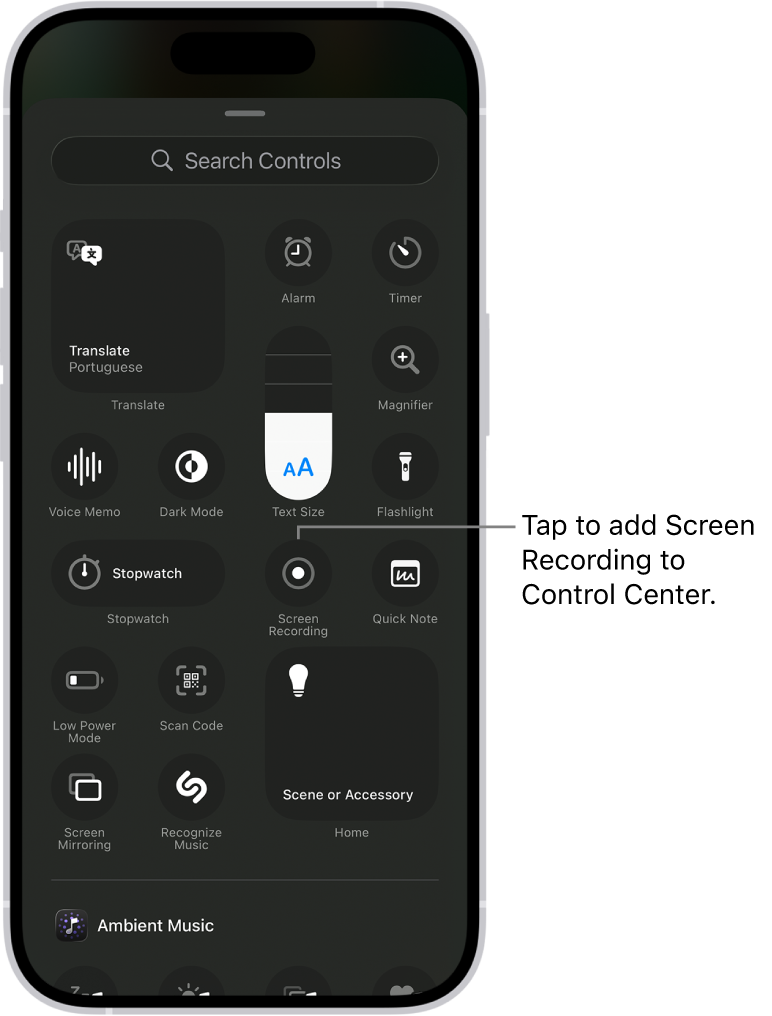
Kun je de opnameknop niet vinden?
Open op iPhone het Bedieningspaneel, tik op Voeg een regelaar toe en kies Schermopname. Bewerk op Android Snelle instellingen en voeg Schermrecorder toe. Niet elk toestel heeft een ingebouwde recorder.