Anleitung für Bildschirmaufnahmen

So nimmst du den iPhone-Bildschirm auf

Nimm den Bildschirm sauber auf und erstelle daraus mit Giflane ein gebrandetes GIF, MP4 oder YouTube Short.

Auf dem iPhone aufnehmen

Nutze die integrierte Bildschirmaufnahme – keine zusätzliche App nötig.

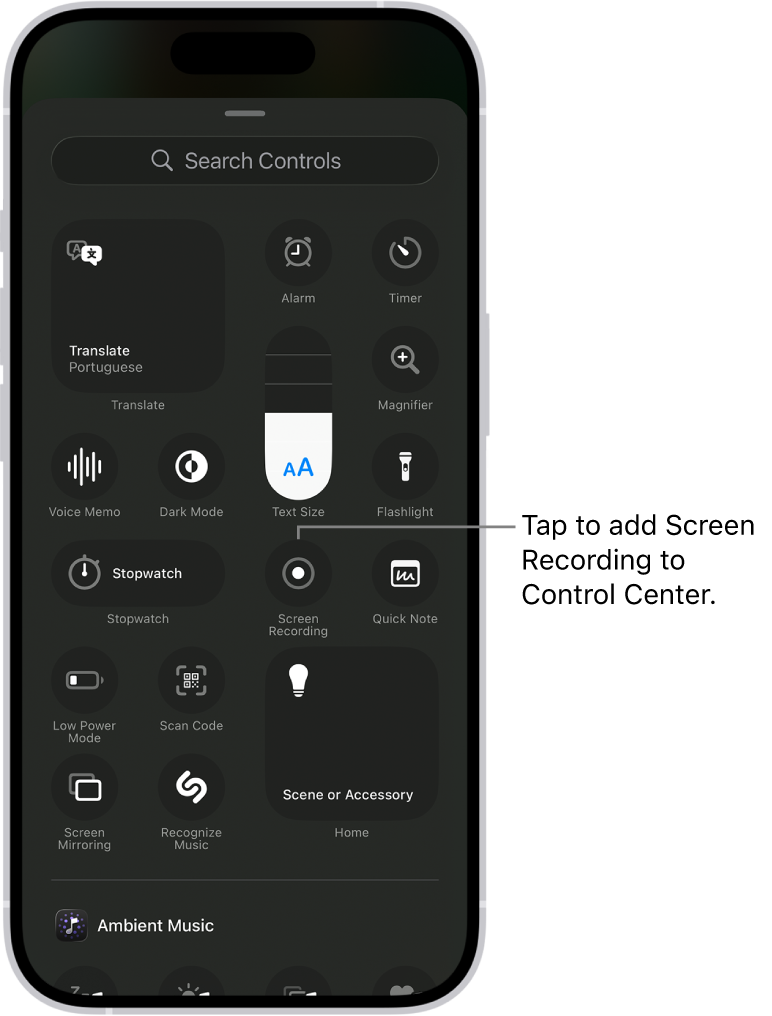
iPhone-Kontrollzentrum · Bildschirmaufnahme
iPhone-Kontrollzentrum · Bildschirmaufnahme · Apple Support
  1. Öffne das Kontrollzentrum mit einem Wisch von oben rechts (bei älteren iPhones von unten).
  2. Tippe auf Bildschirmaufnahme und warte den Countdown ab.
  3. Zeige die gewünschte App oder Website. Tippe auf die rote Statusleiste oder Dynamic Island und dann auf Stopp.

Screenshots von Apple und Samsung Support. Android-Menüs variieren je nach Gerät; das Beispiel zeigt ein Samsung Galaxy. · Google Android Help

FAQ

FAQ zur Aufnahme

Wo wird die Aufnahme gespeichert?

Auf dem iPhone in Fotos, auf Android meist in Google Fotos oder Galerie.

Wird mein Video hochgeladen?

Nein. Giflane verarbeitet das Video im Browser auf deinem Gerät.

Welches Format ist richtig?

MP4 eignet sich für YouTube und Social Video, GIF für kurze Schleifen auf Websites.

Wie entferne ich die iPhone-Statusleiste?

Öffne nach dem Upload Stil und aktiviere die Option zum Zuschneiden der Statusleiste.

Die Aufnahmetaste fehlt?

Füge im iPhone-Kontrollzentrum die Bildschirmaufnahme hinzu. Bearbeite auf Android die Schnelleinstellungen und ergänze die Bildschirmaufnahme. Nicht jedes Gerät hat einen integrierten Recorder.
Bereit für deinen Clip?

Giflane-Studio öffnen