Guide d’enregistrement

Comment enregistrer l’écran d’un iPhone

Capturez votre écran, puis transformez-le avec Giflane en GIF, MP4 ou YouTube Short aux couleurs de votre marque.

Enregistrer sur iPhone

Utilisez l’enregistrement intégré, sans application supplémentaire.

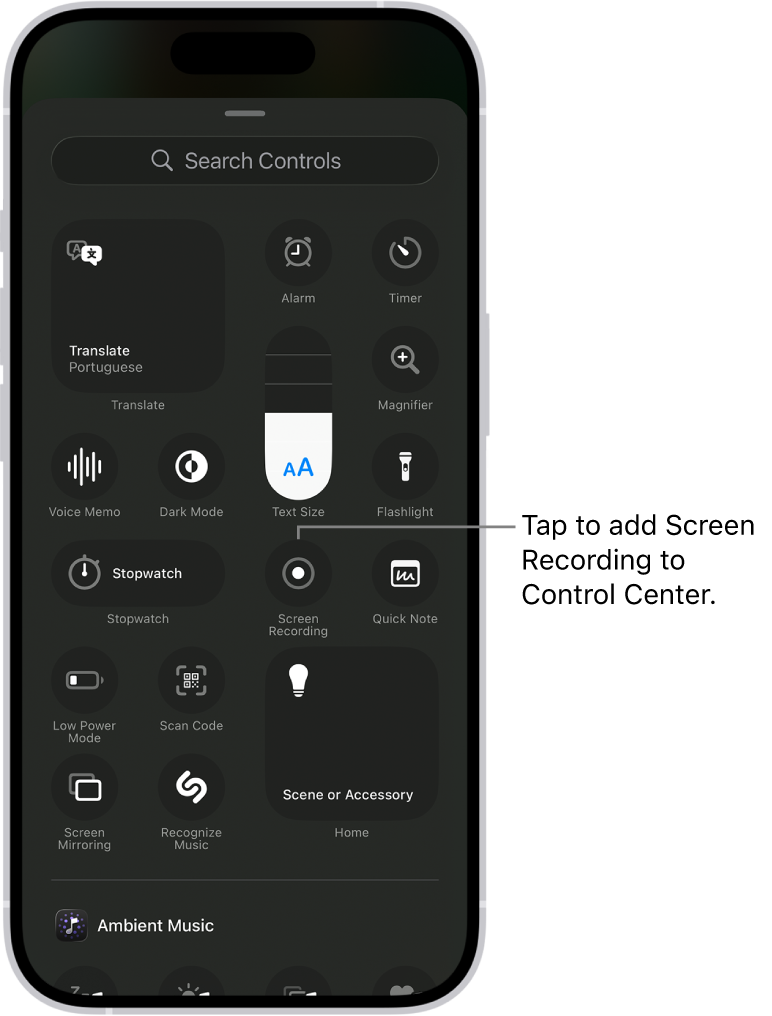
Centre de contrôle iPhone · Enregistrement
Centre de contrôle iPhone · Enregistrement · Apple Support
  1. Ouvrez le Centre de contrôle en balayant depuis le coin supérieur droit (ou depuis le bas sur les anciens iPhone).
  2. Touchez Enregistrement de l’écran et attendez le compte à rebours.
  3. Montrez l’application ou le site. Touchez la barre rouge ou la Dynamic Island, puis Arrêter.

Captures issues de l’assistance Apple et Samsung. Les commandes Android varient ; l’exemple montre un Samsung Galaxy. · Google Android Help

FAQ

FAQ de l’enregistrement

Où est enregistrée ma vidéo ?

Dans Photos sur iPhone, et généralement Google Photos ou Galerie sur Android.

Ma vidéo est-elle envoyée ?

Non. Giflane traite la vidéo localement dans votre navigateur.

Quel format choisir ?

MP4 pour YouTube et les réseaux sociaux, GIF pour les boucles courtes sur un site.

Comment retirer la barre iPhone ?

Après l’import, ouvrez Style et activez le recadrage de la barre d’état.

Le bouton d’enregistrement manque ?

Sur iPhone, ajoutez Enregistrement de l’écran au Centre de contrôle. Sur Android, modifiez les réglages rapides et ajoutez Enregistreur d’écran. Certains modèles n’ont pas d’enregistreur intégré.

Prêt à créer votre clip ?

Ouvrir le studio Giflane