Graba la pantalla y convi茅rtela con Giflane en un GIF, MP4 o YouTube Short con tu marca.
Grabar en iPhone
Usa la grabaci贸n integrada; no necesitas otra aplicaci贸n.
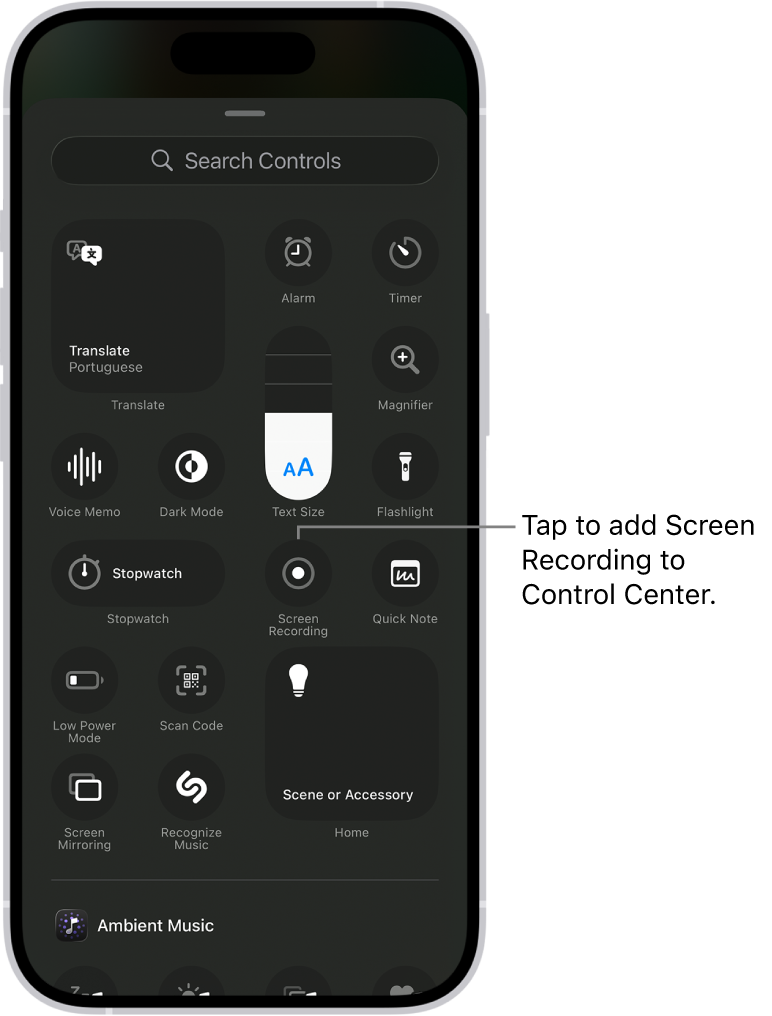
Centro de control del iPhone 路 Grabaci贸n 路 Apple Support
Abre el Centro de control deslizando desde la esquina superior derecha (o desde abajo en iPhone antiguos).
Toca Grabaci贸n de pantalla y espera la cuenta atr谩s.
Muestra la app o web. Toca la barra roja o Dynamic Island y pulsa Detener.
Capturas de Apple y Samsung Support. Los controles Android var铆an; el ejemplo muestra un Samsung Galaxy. 路 Google Android Help
FAQ
Preguntas sobre la grabaci贸n
驴D贸nde se guarda la grabaci贸n?
En Fotos en iPhone y normalmente en Google Fotos o Galer铆a en Android.
驴Se sube mi v铆deo?
No. Giflane procesa el v铆deo localmente en tu navegador.
驴Qu茅 formato debo elegir?
MP4 para YouTube y redes sociales; GIF para bucles cortos en sitios web.
驴C贸mo quito la barra del iPhone?
Despu茅s de subirlo, abre Estilo y activa Recortar barra de estado.
驴No encuentras el bot贸n de grabaci贸n?
En iPhone, a帽ade Grabaci贸n de pantalla al Centro de control. En Android, edita Ajustes r谩pidos y a帽ade Grabador de pantalla. Algunos modelos no tienen grabador integrado.