Anleitung für Bildschirmaufnahmen So nimmst du den Android-Bildschirm auf Nimm den Bildschirm sauber auf und erstelle daraus mit Giflane ein gebrandetes GIF, MP4 oder YouTube Short.
iPhone Android Auf Android aufnehmen Die meisten aktuellen Android-Geräte haben einen Screen Recorder in den Schnelleinstellungen.
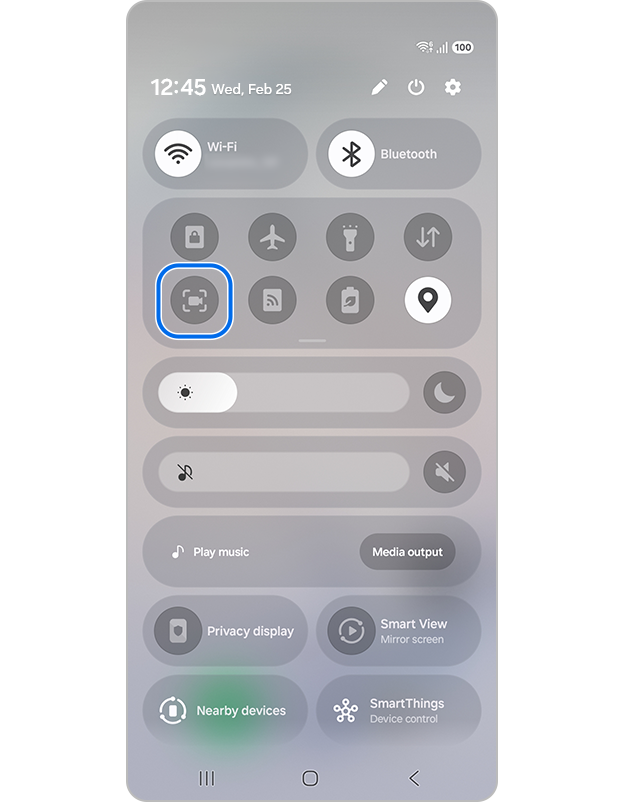
Android-Schnelleinstellungen · Screen Recorder · Samsung recording guide Wische zweimal nach unten zu den Schnelleinstellungen. Tippe auf Bildschirmaufnahme; bearbeite die Kacheln, falls sie fehlt. Wähle Audio oder Berührungen und tippe auf Start. Wische nach unten und tippe auf die Recorder-Benachrichtigung zum Beenden. Die Datei liegt in Fotos oder Galerie. Der Screenshot zeigt ein Samsung Galaxy. Android-Menüs variieren je nach Marke und Gerät. · Google Android Help
Nach der Aufnahme Mach aus der Rohaufnahme etwas, dem man sofort folgen kann. Schneide den nützlichen Moment, wähle ein klares Format und exportiere eine saubere Lektion oder Produktdemo.
Nach der Aufnahme Mach aus der Rohaufnahme einen brauchbaren Clip Die Aufnahme ist nur der erste Schritt. Entferne Anfang, Ende und Fehler, mache den Bildschirm gut lesbar und exportiere nur den wichtigen Moment.
Anfang und Ende schneiden Nimm etwas mehr auf und wähle in Giflane anschließend genau den Abschnitt aus, der den wichtigen Schritt zeigt.
Den Bildschirm lesbar machen Zentriere die Aufnahme, entferne bei Bedarf die Statusleiste und füge einen ruhigen oder gebrandeten Hintergrund hinzu.
Für das Ziel exportieren Wähle GIF für eine kurze Schleife, MP4 für Social Video oder 9:16 für ein YouTube Short.
Bildschirmaufnahme hochladen FAQ
FAQ zur Aufnahme Wo wird die Aufnahme gespeichert? Auf dem iPhone in Fotos, auf Android meist in Google Fotos oder Galerie.
Wird mein Video hochgeladen? Nein. Giflane verarbeitet das Video im Browser auf deinem Gerät.
Welches Format ist richtig? MP4 eignet sich für YouTube und Social Video, GIF für kurze Schleifen auf Websites.
Die Aufnahmetaste fehlt? Füge im iPhone-Kontrollzentrum die Bildschirmaufnahme hinzu. Bearbeite auf Android die Schnelleinstellungen und ergänze die Bildschirmaufnahme. Nicht jedes Gerät hat einen integrierten Recorder.
Bereit für deinen Clip? Giflane-Studio öffnen