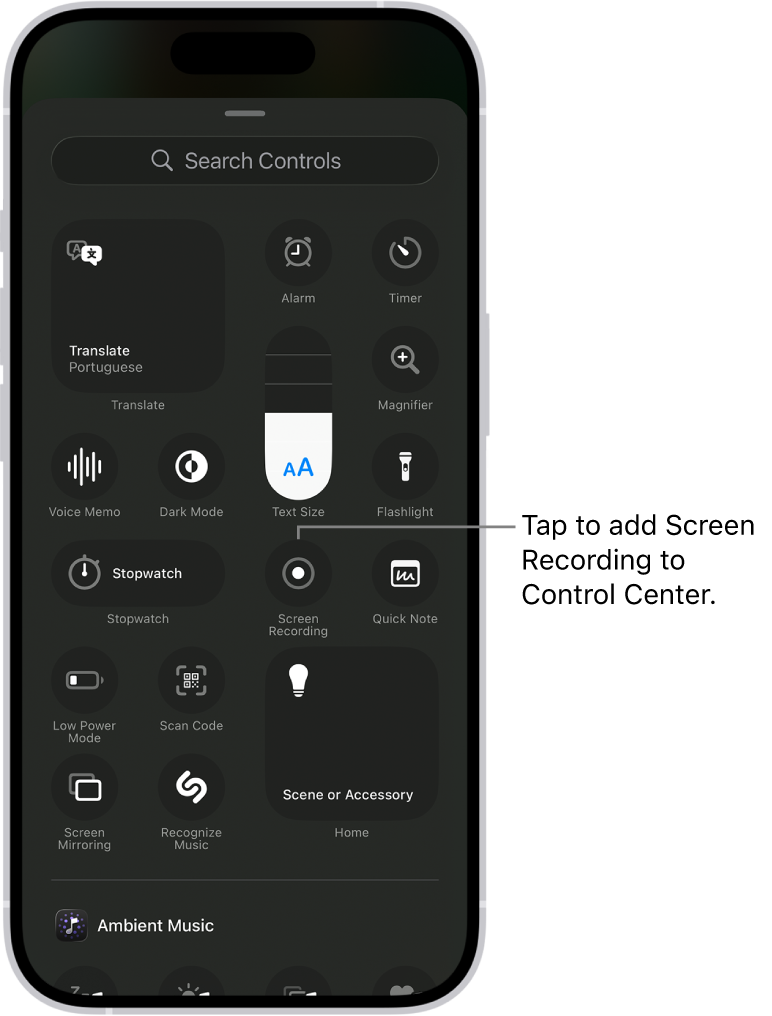
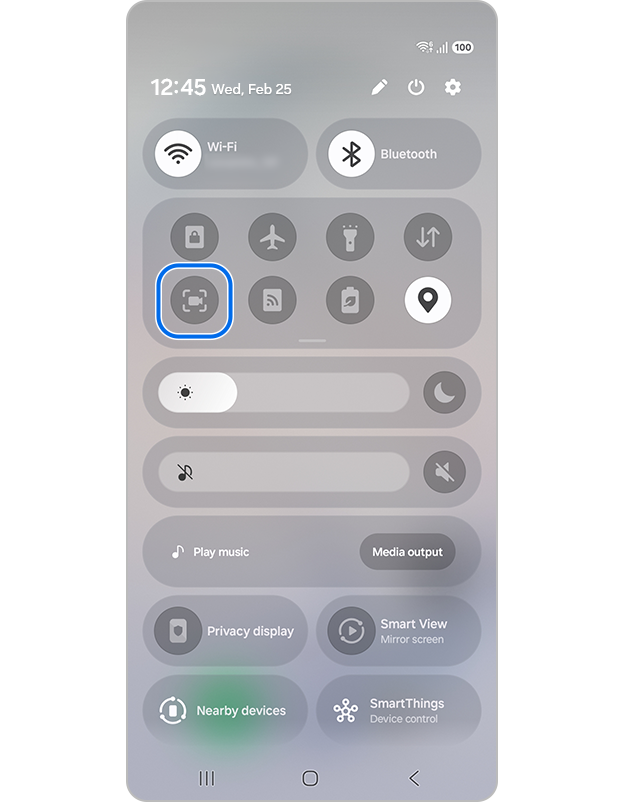
Balayez deux fois vers le bas pour ouvrir les réglages rapides. Touchez Enregistreur d’écran.
Choisissez l’audio ou l’affichage des touchers, puis touchez Démarrer.
Balayez vers le bas et touchez la notification pour arrêter. La vidéo est dans Photos ou Galerie.
Les captures montrent les commandes actuelles d’un iPhone et d’un Samsung. La disposition varie selon la version du système et l’appareil. · Google Android Help
Après l’enregistrement
Transformez la capture brute en contenu facile à suivre.
Gardez le moment utile, choisissez un format clair et exportez une leçon, une réponse ou une démo soignée.
Après l’enregistrement
Transformez la capture brute en clip utile
L’enregistrement n’est que la première étape. Supprimez les temps morts et les erreurs, rendez l’écran lisible et exportez uniquement le moment utile.
Coupez le début et la fin
Enregistrez un peu plus longtemps, puis sélectionnez dans Giflane uniquement la partie qui montre l’action importante.
Rendez l’écran facile à suivre
Centrez la capture, retirez la barre d’état si nécessaire et ajoutez un fond sobre ou aux couleurs de votre marque.
Exportez pour la destination
Choisissez GIF pour une courte boucle, MP4 pour les réseaux sociaux ou 9:16 pour un YouTube Short.
Dans Photos sur iPhone, et généralement Google Photos ou Galerie sur Android.
Ma vidéo est-elle envoyée ?
Non. Giflane traite la vidéo localement dans votre navigateur.
Quel format choisir ?
MP4 pour YouTube et les réseaux sociaux, GIF pour les boucles courtes sur un site.
Comment retirer la barre iPhone ?
Après l’import, ouvrez Style et activez le recadrage de la barre d’état.
Le bouton d’enregistrement manque ?
Sur iPhone, ajoutez Enregistrement de l’écran au Centre de contrôle. Sur Android, modifiez les réglages rapides et ajoutez Enregistreur d’écran. Certains modèles n’ont pas d’enregistreur intégré.