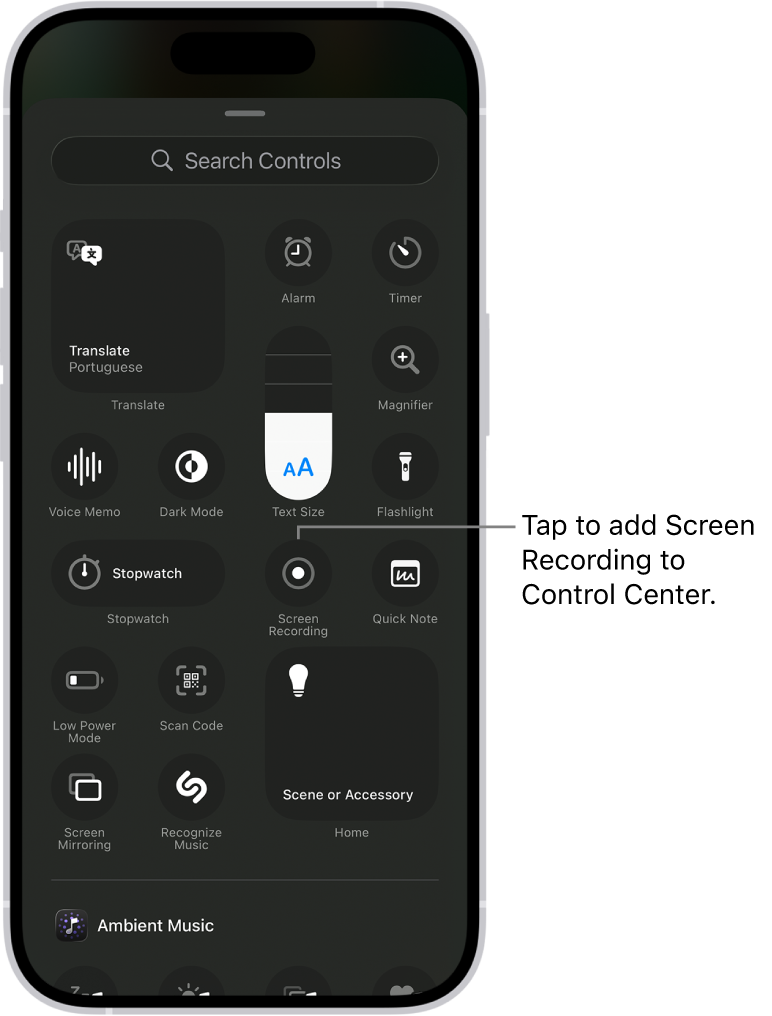
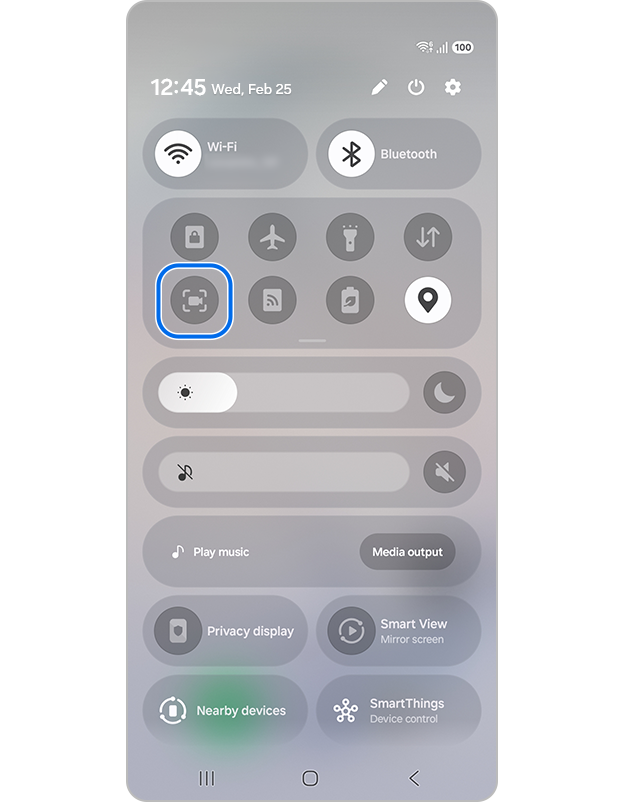
Desliza dos veces hacia abajo para abrir Ajustes rápidos. Toca Grabador de pantalla.
Elige audio o mostrar toques y toca Iniciar.
Desliza hacia abajo y toca la notificación para detener. El vídeo queda en Fotos o Galería.
Las capturas muestran controles actuales de iPhone y Samsung. El diseño puede variar según la versión del sistema y el dispositivo. · Google Android Help
Después de grabar
Convierte la captura sin editar en algo fácil de seguir.
Recorta el momento útil, elige un formato claro y exporta una lección, respuesta o demostración cuidada.
Después de grabar
Convierte la grabación sin editar en un clip útil
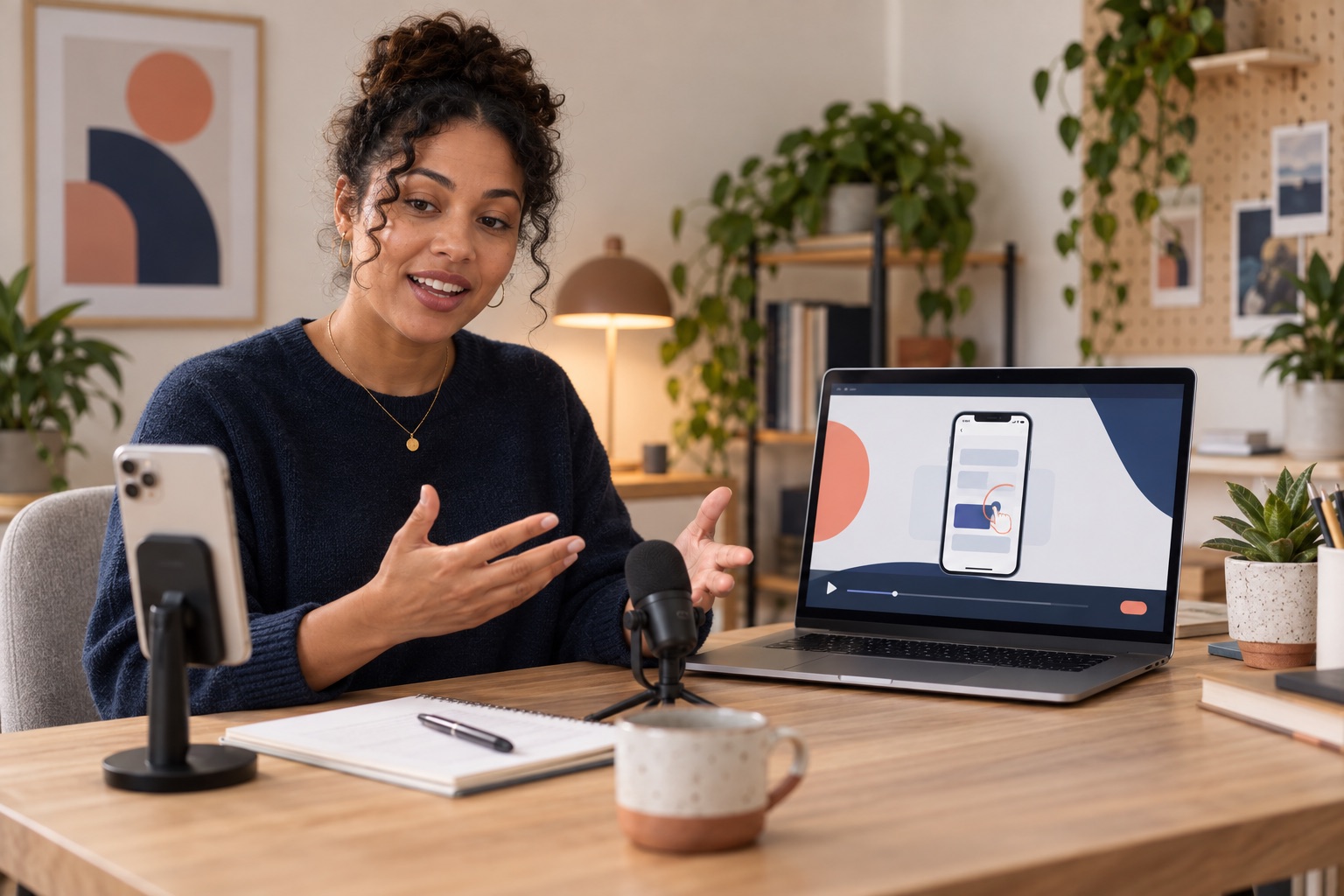
Grabar es solo el primer paso. Elimina la preparación y los errores, haz que la pantalla sea fácil de seguir y exporta únicamente el momento útil.
Recorta el inicio y el final
Graba un poco más y selecciona después en Giflane solo la parte que muestra la acción importante.
Haz que la pantalla sea legible
Centra la grabación, elimina la barra de estado si hace falta y añade un fondo sencillo o de marca.
Exporta para el destino
Elige GIF para un bucle corto, MP4 para vídeo social o 9:16 para un YouTube Short.
En Fotos en iPhone y normalmente en Google Fotos o Galería en Android.
¿Se sube mi vídeo?
No. Giflane procesa el vídeo localmente en tu navegador.
¿Qué formato debo elegir?
MP4 para YouTube y redes sociales; GIF para bucles cortos en sitios web.
¿Cómo quito la barra del iPhone?
Después de subirlo, abre Estilo y activa Recortar barra de estado.
¿No encuentras el botón de grabación?
En iPhone, añade Grabación de pantalla al Centro de control. En Android, edita Ajustes rápidos y añade Grabador de pantalla. Algunos modelos no tienen grabador integrado.